Domain gnlu.de kaufen?
Wir ziehen mit dem Projekt
gnlu.de um.
Sind Sie am Kauf der Domain
gnlu.de interessiert?
domain@kv-gmbh.de · 0541-91531010
Domain gnlu.de kaufen?
Warum quietscht die SSD beim Zugriff?
Eine SSD besteht aus Flash-Speicherchips, die im Gegensatz zu herkömmlichen Festplatten keine beweglichen Teile haben. Daher sollte eine SSD normalerweise kein quietschendes Geräusch von sich geben. Wenn jedoch ein quietschendes Geräusch beim Zugriff auf die SSD zu hören ist, könnte dies auf ein mechanisches Problem hinweisen, wie zum Beispiel ein lockerer Anschluss oder ein defektes Lager. Es wird empfohlen, die SSD von einem Fachmann überprüfen zu lassen, um mögliche Schäden zu vermeiden. **
Warum gibt es keinen Zugriff auf die SSD?
Es gibt mehrere mögliche Gründe, warum es keinen Zugriff auf die SSD gibt. Es könnte sein, dass die SSD nicht richtig angeschlossen ist oder dass sie defekt ist. Es könnte auch sein, dass die SSD nicht richtig erkannt wird oder dass es ein Problem mit den Treibern oder der Software gibt. Es ist ratsam, die Verbindung und die Einstellungen zu überprüfen und gegebenenfalls den technischen Support zu kontaktieren. **

Ähnliche Suchbegriffe für SSD
Top-Angebote
Produkte zum Begriff SSD:
-
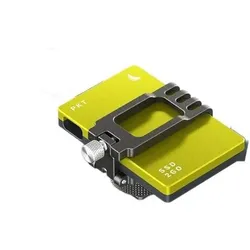
Angelbird SSD Mounting Bracket, SSD + Festplatte ZubehörMan sieht dich. Du cleverer kleiner Sucher der Vielseitigkeit! Wenn Sie Inhalte direkt von Ihrer Kamera auf Ihre SSD2GO PKT1 aufnehmen möchten, wurde sie als ebenso clevere kleine Halterung entwickelt, um Ihre SSD sicher am Blitzschuh oder 1/4"-Rig Ihrer Kamera zu befestigen.44,85 €*Versand: 0,00 €Sichere Weiterleitung zum Anbieter
-
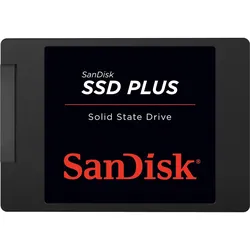
Sandisk SSD Plus (250 GB, 2.5"), SSDDie SanDisk SSD Plus 250GB ist eine interne SATA SSD, die eine zuverlässige und leistungsstarke Speicherlösung für verschiedene Anwendungen bietet. Mit einer Speicherkapazität von 250 Gigabyte ermöglicht sie eine schnelle Datenverarbeitung und einen effizienten Zugriff auf Dateien. Die SSD ist im 2,5-Zoll-Format erhältlich und nutzt die SATA III-Schnittstelle, die Geschwindigkeiten von bis zu 6 GB/s unterstützt. Dank der hohen Leserate von bis zu 545 MB/s profitieren Nutzer von einer verbesserten Systemleistung, schnelleren Bootzeiten und einer reibungslosen Ausführung von Anwendungen. Diese SSD ist ideal für die Aufrüstung von Laptops und Desktop-Computern, um die Gesamtgeschwindigkeit und Reaktionsfähigkeit zu steigern. - Hohe Leserate von bis zu 545 MB/s für schnelle Datenübertragungen - SATA III-Schnittstelle mit Geschwindigkeiten von bis zu 6 GB/s - Zuverlässige Leistung und verbesserte Systemreaktion für verschiedene Anwendungen.70,36 €*Versand: 0,00 €Sichere Weiterleitung zum Anbieter
-
Sandisk SSD Plus (2000 GB, 2.5"), SSDDie SanDisk SSD Plus 2TB ist eine leistungsstarke interne SATA SSD, die für eine Vielzahl von Anwendungen geeignet ist. Mit einer Speicherkapazität von 2 Terabyte bietet sie ausreichend Platz für umfangreiche Datenmengen, sei es für persönliche Dateien, Spiele oder professionelle Anwendungen. Die SSD nutzt die SATA III Schnittstelle und erreicht beeindruckende Leseraten von bis zu 545 MB/s, was eine schnelle Datenübertragung und einen reibungslosen Zugriff auf gespeicherte Informationen ermöglicht. Ihr 2,5-Zoll-Formfaktor macht sie zu einer idealen Wahl für Laptops und Desktop-Computer, die eine kompakte und effiziente Speicherlösung benötigen. Die SSD ist nicht nur für ihre Geschwindigkeit bekannt, sondern auch für ihre Zuverlässigkeit und Langlebigkeit, was sie zu einer ausgezeichneten Wahl für alle macht, die ihre Systeme aufrüsten oder erweitern möchten. - Lesegeschwindigkeit von bis zu 545 MB/s für schnelle Datenübertragungen - 2 Terabyte Speicherkapazität für umfangreiche Datenspeicherung - SATA III Schnittstelle für hohe Kompatibilität mit modernen Systemen.408,00 €*Versand: 0,00 €Sichere Weiterleitung zum Anbieter
-
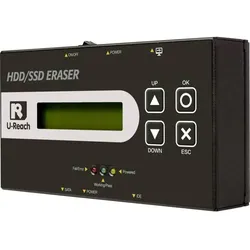
Renkforce HDD/SSD Eraser, SSD + Festplatte ZubehörMit dem Festplatten Eraser TP100 löschen Sie mit extrem hoher Geschwindigkeit (7,2 GB/min) Ihre Daten von einer Festplatte – und das ohne PC oder Notebook. Dabei brauchen weder Festplatten-Hersteller noch Kapazitäten beachtet werden. Im professionellen Einsatz in Industrie und Handwerk können so bereits beschriebene Festplatten schnell und kostengünstig bereinigt und neu verbaut werden. Auch für SSDs geeignet. Mit Hilfe der einfachen und intuitiven Menüführung können Sie in nur wenigen Schritten Daten löschen – völlig ohne Software. Neun verschiedene Lösch-Modi: Mit dem Festplatten-Eraser können Sie auf professionelle Weise nicht mehr benötigte Daten löschen. Dazu stehen 9 verschiedene Lösch-Funktionen zur Verfügung: 1. Quick Erase: Löscht den Index der Festplatte (Daten & System). 2. 1-Pass Erase: Löscht die gesamte Festplatte, inklusive des ungeschriebenen Speicherplatzes, indem jedes Bit mit 00 überschrieben wird. 3. 3-Pass Erase (DoD5220.22-M): Löscht und überschreibt die gesamte Festplatte, indem jedes Bit 3x mit 00, FF und Random überschrieben wird. 4. 3-Pass Erase (CSEC ITSG-06): Löscht und überschreibt die gesamte Festplatte, indem jedes Bit 3x mit 00, 11 und Random überschrieben wird. 5. 3-Pass (HMG Enhanced IS 5): Löscht und überschreibt die gesamte Festplatte, indem jedes Bit 3x mit 00, 11 und Random überschrieben wird. 6. 7-Pass Erase (VSITR): Löscht und überschreibt die gesamte Festplatte, indem jedes Bit 7x mit 00, FF, 00, FF, 00, FF und Random überschrieben wird. 7. Custom Erase: Hier kann selbst festgelegt werden, wie oft und mit welchem Muster überschrieben wird. 8. Secure Erase (NIST800-88): Löscht die ganze Festplatte, inklusive HPA, DCO oder andere nicht ladbare Bereiche. 9. Enhanced Secure Erase (Extended NIST800-88): Löscht die ganze Festplatte, inklusive HPA, DCO oder andere nicht ladbare Bereiche. Protokoll Manager: Der TP100 HDD/SSD Eraser gibt für jeden einzelnen Löschauftrag einen Protokollbericht aus.333,90 €*Versand: 0,00 €Sichere Weiterleitung zum Anbieter

-
Wie kann man eine Webseite effektiv verwalten, um die Benutzerfreundlichkeit zu verbessern und die Aktualität der Inhalte sicherzustellen?
1. Regelmäßige Überprüfung der Inhalte und Aktualisierung von veralteten Informationen. 2. Ein übersichtliches Layout und eine klare Navigation für eine benutzerfreundliche Erfahrung. 3. Einbindung von Feedback-Möglichkeiten für Nutzer, um Verbesserungsvorschläge zu erhalten. **
-
Wie kann ich auf SSD 2 keinen Zugriff erhalten?
Es gibt mehrere mögliche Gründe, warum du keinen Zugriff auf SSD 2 hast. Es könnte sein, dass die SSD nicht richtig angeschlossen ist oder dass sie nicht korrekt erkannt wird. Überprüfe die Kabelverbindungen und stellen sicher, dass die SSD im BIOS oder UEFI erkannt wird. Es könnte auch sein, dass die SSD formatiert oder partitioniert werden muss, um sie verwenden zu können. **
-
Warum habe ich keinen Zugriff auf die interne SSD?
Es gibt mehrere mögliche Gründe, warum du keinen Zugriff auf die interne SSD hast. Es könnte sein, dass die SSD nicht richtig angeschlossen ist oder ein Hardwareproblem vorliegt. Es ist auch möglich, dass die SSD nicht richtig formatiert oder partitioniert ist, was den Zugriff verhindern könnte. Eine weitere Möglichkeit ist, dass die Zugriffsrechte für die SSD nicht korrekt konfiguriert sind. Es könnte auch ein Problem mit dem Betriebssystem oder der Treibersoftware geben. Es ist ratsam, die genaue Fehlermeldung zu überprüfen und gegebenenfalls professionelle Hilfe in Anspruch zu nehmen, um das Problem zu diagnostizieren und zu beheben. **
-
Wie kann ich keinen Zugriff auf die SSD erhalten?
Es gibt mehrere mögliche Gründe, warum du keinen Zugriff auf deine SSD hast. Es könnte sein, dass die SSD nicht richtig angeschlossen ist oder dass ein Fehler im Dateisystem vorliegt. Überprüfe zunächst die Verbindungen und versuche es dann mit einer anderen Verbindung oder einem anderen Kabel. Wenn das nicht funktioniert, könnte es sein, dass die SSD defekt ist und ausgetauscht werden muss. **

Wie kann man ein SSD-Betriebssystem nutzen?
Um ein SSD-Betriebssystem zu nutzen, musst du zunächst sicherstellen, dass dein Computer eine SSD-Festplatte hat. Wenn dies der Fall ist, kannst du das Betriebssystem deiner Wahl auf die SSD installieren. Dies kann entweder durch eine Neuinstallation des Betriebssystems oder durch Klonen einer vorhandenen Festplatte auf die SSD erfolgen. Sobald das Betriebssystem auf der SSD installiert ist, kannst du von ihr booten und von den schnelleren Lese- und Schreibgeschwindigkeiten profitieren. **
Kann man HDD und SSD gleichzeitig nutzen?
Ja, es ist möglich, sowohl eine HDD (Hard Disk Drive) als auch eine SSD (Solid State Drive) gleichzeitig zu nutzen. Viele Computer haben sowohl einen HDD- als auch einen SSD-Steckplatz, sodass beide Laufwerke gleichzeitig angeschlossen und verwendet werden können. Dies ermöglicht eine Kombination aus hoher Speicherkapazität der HDD und schnelleren Lese- und Schreibgeschwindigkeiten der SSD. **
Top-Angebote
Produkte zum Begriff SSD:
-
Integral SSD 1TB - 1000GB SSD 2.5inch (1000 GB, 2.5"), SSDDie Integral SATA III 2,5′′ SSD der V-Serie ist eine hervorragende Wahl zur Erhöhung des Speicherplatzes und zur Steigerung der Leistung für Ihren Desktop- oder Laptop-PC. Mit einer fantastischen Kombination aus schnellen Datenlese- und -schreibgeschwindigkeiten sowie Zuverlässigkeit und einem niedrigen Stromverbrauch bieten die Integral V-Serie 2,5′′ SATA-SSDs ein ausgezeichnetes Preis-Leistungs-Verhältnis.170,00 €*Versand: 0,00 €Sichere Weiterleitung zum Anbieter
-
HPE Dysk SSD Mixed Use SSD 1.92TB HotSwap (1920 GB, 2.5"), SSDDie Dysk SSD Mixed Use SSD mit einer Speicherkapazität von 1,92 Terabyte ist eine leistungsstarke Lösung für den Enterprise-Bereich. Sie bietet eine zuverlässige Datenspeicherung und ist speziell für gemischte Anwendungen konzipiert. Mit einer SATA-Schnittstelle ermöglicht sie eine einfache Integration in bestehende Systeme. Der 2,5-Zoll-Formfaktor sorgt für eine kompakte Bauweise, die in verschiedenen Server- und Speicherlösungen Platz findet. Die HotSwap-Funktionalität erlaubt es, die SSD im laufenden Betrieb auszutauschen, was die Wartung und den Betrieb erheblich vereinfacht. Diese SSD ist nicht nur für hohe Leistung, sondern auch für eine lange Lebensdauer ausgelegt, was sie zu einer idealen Wahl für Unternehmen macht, die auf Zuverlässigkeit und Effizienz angewiesen sind. Die Dysk SSD ist ein wertvolles Element in jeder modernen IT-Infrastruktur.2889,00 €*Versand: 0,00 €Sichere Weiterleitung zum Anbieter
-
Angelbird SSD Mounting Bracket, SSD + Festplatte ZubehörMan sieht dich. Du cleverer kleiner Sucher der Vielseitigkeit! Wenn Sie Inhalte direkt von Ihrer Kamera auf Ihre SSD2GO PKT1 aufnehmen möchten, wurde sie als ebenso clevere kleine Halterung entwickelt, um Ihre SSD sicher am Blitzschuh oder 1/4"-Rig Ihrer Kamera zu befestigen.44,85 €*Versand: 0,00 €Sichere Weiterleitung zum Anbieter
-
Sandisk SSD Plus (250 GB, 2.5"), SSDDie SanDisk SSD Plus 250GB ist eine interne SATA SSD, die eine zuverlässige und leistungsstarke Speicherlösung für verschiedene Anwendungen bietet. Mit einer Speicherkapazität von 250 Gigabyte ermöglicht sie eine schnelle Datenverarbeitung und einen effizienten Zugriff auf Dateien. Die SSD ist im 2,5-Zoll-Format erhältlich und nutzt die SATA III-Schnittstelle, die Geschwindigkeiten von bis zu 6 GB/s unterstützt. Dank der hohen Leserate von bis zu 545 MB/s profitieren Nutzer von einer verbesserten Systemleistung, schnelleren Bootzeiten und einer reibungslosen Ausführung von Anwendungen. Diese SSD ist ideal für die Aufrüstung von Laptops und Desktop-Computern, um die Gesamtgeschwindigkeit und Reaktionsfähigkeit zu steigern. - Hohe Leserate von bis zu 545 MB/s für schnelle Datenübertragungen - SATA III-Schnittstelle mit Geschwindigkeiten von bis zu 6 GB/s - Zuverlässige Leistung und verbesserte Systemreaktion für verschiedene Anwendungen.70,36 €*Versand: 0,00 €Sichere Weiterleitung zum Anbieter
-
Warum quietscht die SSD beim Zugriff?
Eine SSD besteht aus Flash-Speicherchips, die im Gegensatz zu herkömmlichen Festplatten keine beweglichen Teile haben. Daher sollte eine SSD normalerweise kein quietschendes Geräusch von sich geben. Wenn jedoch ein quietschendes Geräusch beim Zugriff auf die SSD zu hören ist, könnte dies auf ein mechanisches Problem hinweisen, wie zum Beispiel ein lockerer Anschluss oder ein defektes Lager. Es wird empfohlen, die SSD von einem Fachmann überprüfen zu lassen, um mögliche Schäden zu vermeiden. **
-
Warum gibt es keinen Zugriff auf die SSD?
Es gibt mehrere mögliche Gründe, warum es keinen Zugriff auf die SSD gibt. Es könnte sein, dass die SSD nicht richtig angeschlossen ist oder dass sie defekt ist. Es könnte auch sein, dass die SSD nicht richtig erkannt wird oder dass es ein Problem mit den Treibern oder der Software gibt. Es ist ratsam, die Verbindung und die Einstellungen zu überprüfen und gegebenenfalls den technischen Support zu kontaktieren. **
-
Wie kann man eine Webseite effektiv verwalten, um die Benutzerfreundlichkeit zu verbessern und die Aktualität der Inhalte sicherzustellen?
1. Regelmäßige Überprüfung der Inhalte und Aktualisierung von veralteten Informationen. 2. Ein übersichtliches Layout und eine klare Navigation für eine benutzerfreundliche Erfahrung. 3. Einbindung von Feedback-Möglichkeiten für Nutzer, um Verbesserungsvorschläge zu erhalten. **
-
Wie kann ich auf SSD 2 keinen Zugriff erhalten?
Es gibt mehrere mögliche Gründe, warum du keinen Zugriff auf SSD 2 hast. Es könnte sein, dass die SSD nicht richtig angeschlossen ist oder dass sie nicht korrekt erkannt wird. Überprüfe die Kabelverbindungen und stellen sicher, dass die SSD im BIOS oder UEFI erkannt wird. Es könnte auch sein, dass die SSD formatiert oder partitioniert werden muss, um sie verwenden zu können. **
Ähnliche Suchbegriffe für SSD
-
Sandisk SSD Plus (2000 GB, 2.5"), SSDDie SanDisk SSD Plus 2TB ist eine leistungsstarke interne SATA SSD, die für eine Vielzahl von Anwendungen geeignet ist. Mit einer Speicherkapazität von 2 Terabyte bietet sie ausreichend Platz für umfangreiche Datenmengen, sei es für persönliche Dateien, Spiele oder professionelle Anwendungen. Die SSD nutzt die SATA III Schnittstelle und erreicht beeindruckende Leseraten von bis zu 545 MB/s, was eine schnelle Datenübertragung und einen reibungslosen Zugriff auf gespeicherte Informationen ermöglicht. Ihr 2,5-Zoll-Formfaktor macht sie zu einer idealen Wahl für Laptops und Desktop-Computer, die eine kompakte und effiziente Speicherlösung benötigen. Die SSD ist nicht nur für ihre Geschwindigkeit bekannt, sondern auch für ihre Zuverlässigkeit und Langlebigkeit, was sie zu einer ausgezeichneten Wahl für alle macht, die ihre Systeme aufrüsten oder erweitern möchten. - Lesegeschwindigkeit von bis zu 545 MB/s für schnelle Datenübertragungen - 2 Terabyte Speicherkapazität für umfangreiche Datenspeicherung - SATA III Schnittstelle für hohe Kompatibilität mit modernen Systemen.408,00 €*Versand: 0,00 €Sichere Weiterleitung zum Anbieter
-
Renkforce HDD/SSD Eraser, SSD + Festplatte ZubehörMit dem Festplatten Eraser TP100 löschen Sie mit extrem hoher Geschwindigkeit (7,2 GB/min) Ihre Daten von einer Festplatte – und das ohne PC oder Notebook. Dabei brauchen weder Festplatten-Hersteller noch Kapazitäten beachtet werden. Im professionellen Einsatz in Industrie und Handwerk können so bereits beschriebene Festplatten schnell und kostengünstig bereinigt und neu verbaut werden. Auch für SSDs geeignet. Mit Hilfe der einfachen und intuitiven Menüführung können Sie in nur wenigen Schritten Daten löschen – völlig ohne Software. Neun verschiedene Lösch-Modi: Mit dem Festplatten-Eraser können Sie auf professionelle Weise nicht mehr benötigte Daten löschen. Dazu stehen 9 verschiedene Lösch-Funktionen zur Verfügung: 1. Quick Erase: Löscht den Index der Festplatte (Daten & System). 2. 1-Pass Erase: Löscht die gesamte Festplatte, inklusive des ungeschriebenen Speicherplatzes, indem jedes Bit mit 00 überschrieben wird. 3. 3-Pass Erase (DoD5220.22-M): Löscht und überschreibt die gesamte Festplatte, indem jedes Bit 3x mit 00, FF und Random überschrieben wird. 4. 3-Pass Erase (CSEC ITSG-06): Löscht und überschreibt die gesamte Festplatte, indem jedes Bit 3x mit 00, 11 und Random überschrieben wird. 5. 3-Pass (HMG Enhanced IS 5): Löscht und überschreibt die gesamte Festplatte, indem jedes Bit 3x mit 00, 11 und Random überschrieben wird. 6. 7-Pass Erase (VSITR): Löscht und überschreibt die gesamte Festplatte, indem jedes Bit 7x mit 00, FF, 00, FF, 00, FF und Random überschrieben wird. 7. Custom Erase: Hier kann selbst festgelegt werden, wie oft und mit welchem Muster überschrieben wird. 8. Secure Erase (NIST800-88): Löscht die ganze Festplatte, inklusive HPA, DCO oder andere nicht ladbare Bereiche. 9. Enhanced Secure Erase (Extended NIST800-88): Löscht die ganze Festplatte, inklusive HPA, DCO oder andere nicht ladbare Bereiche. Protokoll Manager: Der TP100 HDD/SSD Eraser gibt für jeden einzelnen Löschauftrag einen Protokollbericht aus.333,90 €*Versand: 0,00 €Sichere Weiterleitung zum Anbieter
-
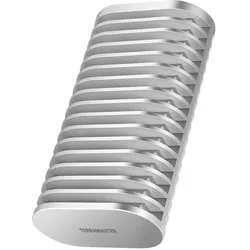
Terramaster D1 SSD Plus, Externe SSD, SilberDas Terramaster D1 SSD Plus ist ein externes SSD-Gehäuse, das speziell für M.2 NVMe-SSDs entwickelt wurde. Mit einem kompakten Design bietet es Platz für einen Einschub und ermöglicht eine einfache Installation und Nutzung. Das Gehäuse unterstützt eine maximale Datenübertragungsrate von bis zu 40 Gigabit pro Sekunde über den USB-C-Anschluss, was eine schnelle und effiziente Datenübertragung gewährleistet. Es ist ideal für Benutzer, die eine leistungsstarke und portable Speicherlösung benötigen, sei es für die Sicherung von Daten, die Erweiterung des Speicherplatzes oder die Nutzung von SSDs für schnelle Anwendungen. Das D1 SSD Plus ist netzbetrieben und bietet eine zuverlässige Leistung, die den Anforderungen moderner Anwendungen gerecht wird. Hergestellt in China, vereint dieses Produkt Funktionalität und Benutzerfreundlichkeit in einem kompakten Format.123,75 €*Versand: 0,00 €Sichere Weiterleitung zum Anbieter
-
Lenovo ThinkSystem SSD (1920 GB, 2.5"), SSDDie Lenovo ThinkSystem SSD ist eine leistungsstarke Solid-State-Disk mit einer Speicherkapazität von 1,92 TB, die speziell für den Einsatz in Server- und Arbeitsstationsumgebungen konzipiert wurde. Mit einem Formfaktor von 2,5 Zoll und einer SAS-Schnittstelle, die Datenübertragungsraten von bis zu 12 Gbit/s ermöglicht, bietet diese SSD eine hohe Effizienz und Geschwindigkeit für anspruchsvolle Anwendungen. Die Hot-Swap-Funktionalität erlaubt es, die SSD ohne Systemausfall zu wechseln, was die Wartung und den Betrieb in kritischen Umgebungen erleichtert. Diese SSD ist ideal für die Lenovo ThinkSystem DE-Serie, einschliesslich der Modelle DE2000H, DE4000F, DE4000H und DE6000H, und sorgt für eine zuverlässige und schnelle Datenverarbeitung. - Hot-Swap-fähig für unterbrechungsfreien Betrieb - SAS-Schnittstelle mit 12 Gbit/s Datenübertragungsrate - Optimiert für Lenovo ThinkSystem DE-Serie - Entwickelt für hohe Leistung in Server- und Arbeitsstationsumgebungen.3246,38 €*Versand: 0,00 €Sichere Weiterleitung zum Anbieter
-
Warum habe ich keinen Zugriff auf die interne SSD?
Es gibt mehrere mögliche Gründe, warum du keinen Zugriff auf die interne SSD hast. Es könnte sein, dass die SSD nicht richtig angeschlossen ist oder ein Hardwareproblem vorliegt. Es ist auch möglich, dass die SSD nicht richtig formatiert oder partitioniert ist, was den Zugriff verhindern könnte. Eine weitere Möglichkeit ist, dass die Zugriffsrechte für die SSD nicht korrekt konfiguriert sind. Es könnte auch ein Problem mit dem Betriebssystem oder der Treibersoftware geben. Es ist ratsam, die genaue Fehlermeldung zu überprüfen und gegebenenfalls professionelle Hilfe in Anspruch zu nehmen, um das Problem zu diagnostizieren und zu beheben. **
-
Wie kann ich keinen Zugriff auf die SSD erhalten?
Es gibt mehrere mögliche Gründe, warum du keinen Zugriff auf deine SSD hast. Es könnte sein, dass die SSD nicht richtig angeschlossen ist oder dass ein Fehler im Dateisystem vorliegt. Überprüfe zunächst die Verbindungen und versuche es dann mit einer anderen Verbindung oder einem anderen Kabel. Wenn das nicht funktioniert, könnte es sein, dass die SSD defekt ist und ausgetauscht werden muss. **
-
Wie kann man ein SSD-Betriebssystem nutzen?
Um ein SSD-Betriebssystem zu nutzen, musst du zunächst sicherstellen, dass dein Computer eine SSD-Festplatte hat. Wenn dies der Fall ist, kannst du das Betriebssystem deiner Wahl auf die SSD installieren. Dies kann entweder durch eine Neuinstallation des Betriebssystems oder durch Klonen einer vorhandenen Festplatte auf die SSD erfolgen. Sobald das Betriebssystem auf der SSD installiert ist, kannst du von ihr booten und von den schnelleren Lese- und Schreibgeschwindigkeiten profitieren. **
-
Kann man HDD und SSD gleichzeitig nutzen?
Ja, es ist möglich, sowohl eine HDD (Hard Disk Drive) als auch eine SSD (Solid State Drive) gleichzeitig zu nutzen. Viele Computer haben sowohl einen HDD- als auch einen SSD-Steckplatz, sodass beide Laufwerke gleichzeitig angeschlossen und verwendet werden können. Dies ermöglicht eine Kombination aus hoher Speicherkapazität der HDD und schnelleren Lese- und Schreibgeschwindigkeiten der SSD. **
* Alle Preise verstehen sich inklusive der gesetzlichen Mehrwertsteuer und ggf. zuzüglich Versandkosten. Die Angebotsinformationen basieren auf den Angaben des jeweiligen Shops und werden über automatisierte Prozesse aktualisiert. Eine Aktualisierung in Echtzeit findet nicht statt, so dass es im Einzelfall zu Abweichungen kommen kann. ** Hinweis: Teile dieses Inhalts wurden von KI erstellt.